旧电脑别急着扔!升级这个核心硬件,秒开机速度原地复活

每当电脑开机时间漫长如世纪,运行程序卡顿如蜗牛,我们总会萌生一个念头:换新!在将陪伴多年的旧电脑扔进角落或回收站之前,不妨先冷静思考。很多时候,一次精准的硬件升级,尤其是对核心存储部件的改造,就能让它重获新生,甚至体验‘秒开机’的畅快。对于绝大多数老旧电脑而言,瓶颈往往不在CPU或内存,而在于那块缓慢的机械硬盘(HDD)。
一、 症结所在:拖慢系统的‘元凶’——机械硬盘
传统的机械硬盘通过磁头在高速旋转的盘片上寻道读写数据,物理结构决定了其速度存在上限。随着使用年限增加,硬盘可能出现坏道、碎片化严重等问题,导致系统启动、软件加载、文件传输变得异常迟缓。这是旧电脑‘衰老’最典型的症状。
二、 升级‘神器’:固态硬盘(SSD)——性能飞跃的关键
将机械硬盘更换为固态硬盘(SSD),是让旧电脑焕发第二春最具性价比、最有效的方案。SSD采用闪存芯片存储数据,没有机械部件,具有以下颠覆性优势:
- 速度革命:读写速度通常是机械硬盘的3-10倍甚至更高。系统开机时间可从分钟级缩短至10-30秒内,软件几乎是‘秒开’。
- 静音与抗振:无机械运动,运行时完全静音,且不怕震动,数据更安全。
- 功耗更低:有助于提升笔记本电脑的续航时间。
三、 升级实战:如何为旧电脑安装SSD?
操作并不复杂,普通人也可尝试:
- 确认接口:检查主板支持的SSD接口类型。老电脑通常支持SATA接口,购买2.5英寸SATA SSD即可。若主板有M.2接口(较新的老电脑可能有),则可选择速度更快的NVMe SSD。
- 数据迁移与系统安装:建议将SSD作为系统盘。可以使用硬盘克隆工具将原硬盘的系统、软件和数据完整迁移到新SSD;或者备份重要数据后,在SSD上重新安装一个干净的操作系统(效果更佳)。原机械硬盘可格式化后作为从盘,存放大量资料。
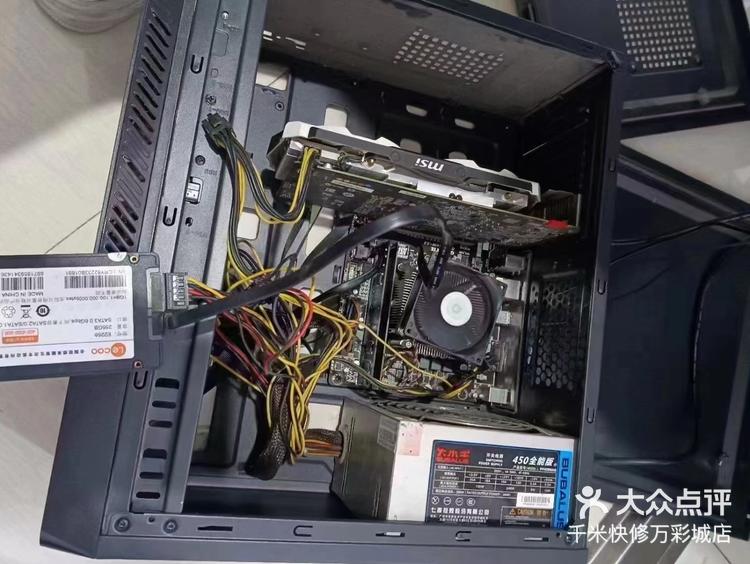
- 物理安装:台式机将SSD固定在硬盘位,连接SATA数据线和电源线即可。笔记本电脑可能需要替换主硬盘位或利用光驱位硬盘托架(如果带光驱)。
四、 协同升级建议(可选)
如果预算允许,协同升级效果更上一层楼:
- 增加内存(RAM):如果内存小于8GB(尤其是4GB或以下),升级到8GB或16GB能显著改善多任务处理能力。
- 彻底清灰与更换硅脂:为CPU和显卡散热器清理积灰,并重新涂抹导热硅脂,能有效降低温度,避免因过热降频导致的卡顿。
五、 哪些旧电脑值得升级?
并非所有老电脑都值得投资。一个简单的判断标准是:
- CPU性能尚可(例如:英特尔酷睿i3/i5/i7二代及以上,AMD羿龙/推土机架构及以上)。
- 日常使用主要为办公、网页浏览、影音娱乐、轻度图片处理等。
- 主板和电源状态良好。
如果电脑过于古老(如超过10年),或CPU性能极其孱弱,则升级SSD的收益可能有限,需综合评估。
****
与其让旧电脑积灰或成为电子垃圾,不如花上几百元,为它换上一颗‘固态心脏’。一次简单的SSD升级,往往能带来最立竿见影的性能提升,让你熟悉的‘老伙计’重获媲美新机的响应速度,再战三年。这不仅节省了开支,更是对资源的一种高效利用。下次电脑卡顿时,不妨先考虑升级,或许惊喜就在眼前。
如若转载,请注明出处:http://www.c1o579.com/product/77.html
更新时间:2026-10-13 04:23:15